
Para qué sirve
Una incidencia documenta que algo falló y lo corregiste: una avería, un producto en mal estado, una temperatura fuera de rango, una recepción incorrecta. El par "problema → solución" es lo que demuestra que tu APPCC funciona.
Cuándo crear una
- Una temperatura fuera de rango.
- Una tarea de limpieza que no se pudo hacer.
- Producto en mal estado o con la cadena de frío rota.
- Una recepción incorrecta o sin documentación.
- Una avería de equipo que afecta al producto.
Paso 1: crea la incidencia
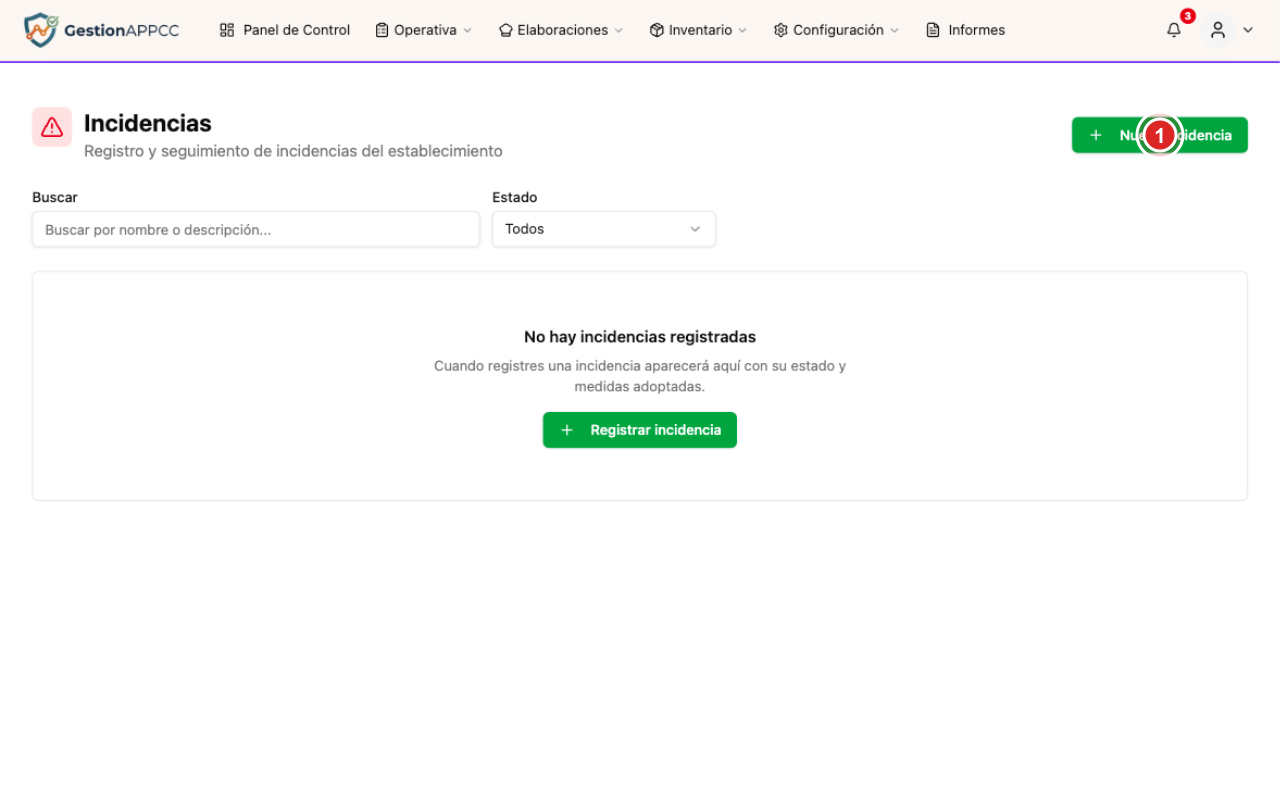
Operativa → Incidencias → botón verde Nueva incidencia (o el de abajo si la lista está vacía).
Paso 2: cuéntalo
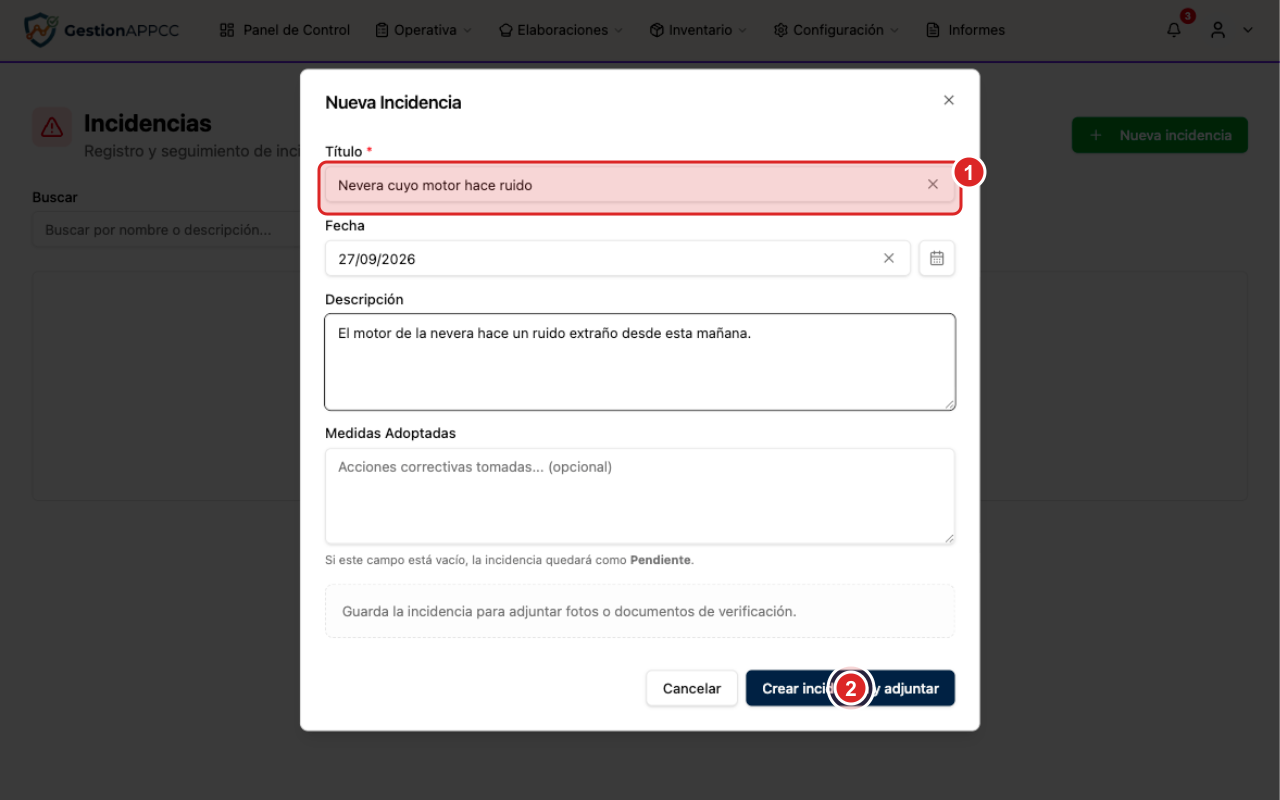
- Título: corto y claro ("Nevera cuyo motor hace ruido").
- Fecha: viene puesta con hoy.
- Descripción: los detalles de lo ocurrido.
- Medidas Adoptadas: si ya aplicaste la solución, escríbela aquí. Si lo dejas vacío, la incidencia queda como Pendiente.
- Pulsa Crear incidencia y adjuntar.
Paso 3: ciérrala con su solución
Cuando resuelvas el problema, edita la incidencia y completa Medidas Adoptadas ("Cambiado el motor el 27/9, ticket 1234"). Puedes adjuntar fotos o documentos como verificación. Una incidencia sin medidas pendiente en el histórico se nota en la auditoría.
Qué verás al terminar
- El listado con cada incidencia, su estado (Pendiente / resuelta) y sus adjuntos.
- Todo entra en el informe completo del mes.
💡 Una temperatura fuera de rango se registra dos veces: el dato en su pantalla de control y la incidencia con la solución. No es duplicar: es evidencia + gestión.
Si algo no sale bien
- La creé y salió Pendiente sin querer: edítala y añade las medidas; el estado se actualiza.
- No puedo adjuntar la foto: se hace desde la misma incidencia después de crearla (botón editar).
- Sigo con dudas: menú de usuario → Contacto.