
Para qué sirve
El establecimiento es "tu negocio" dentro de GestionAPPCC: sus datos aparecen en las etiquetas, los PDF y los informes.
Buenas noticias: al crear tu cuenta, tu primer establecimiento ya viene creado automáticamente. Solo tienes que revisarlo y completar los datos.
Antes de empezar
Necesitas entrar en la app con tu correo y contraseña. Si aún no tienes cuenta, crea una desde la página de acceso.
Paso 1: abre tu menú de usuario
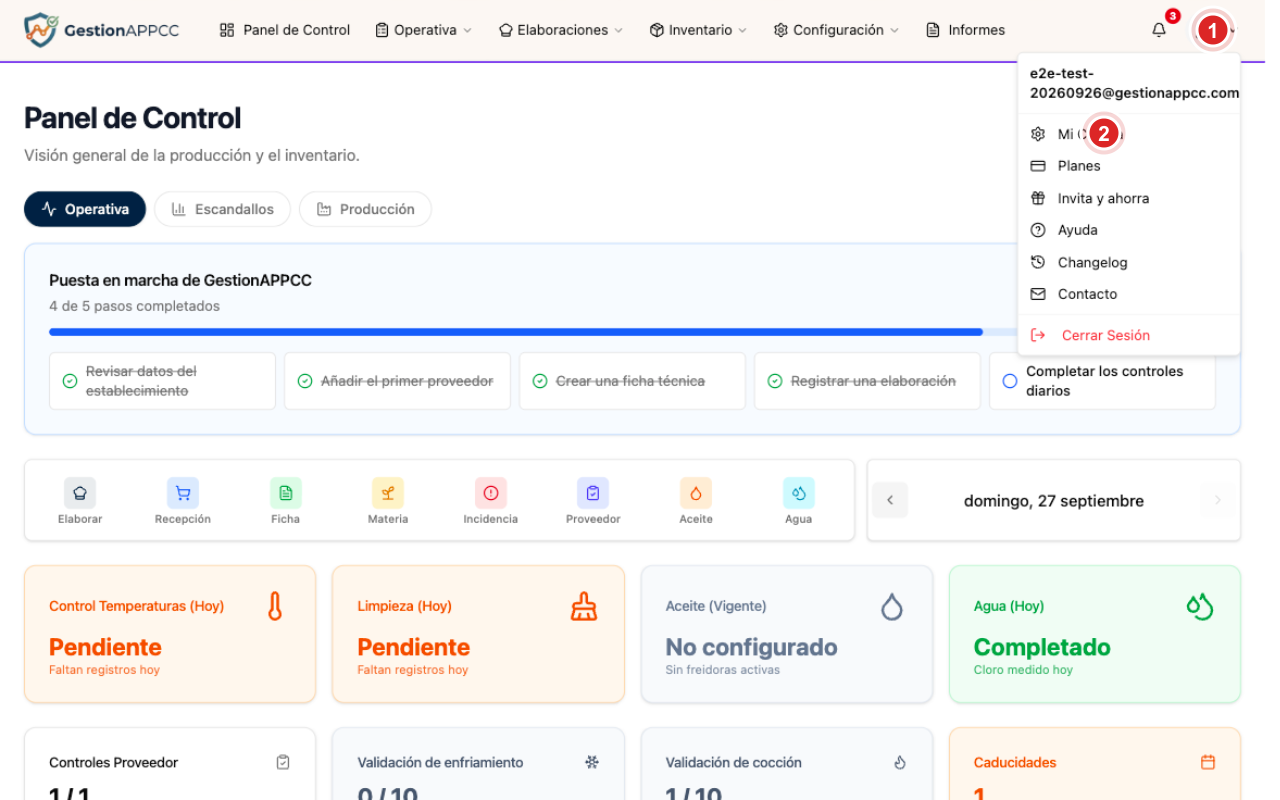
Entra en la app y pulsa el icono de tu usuario, arriba a la derecha.
En el menú que aparece, pulsa Mi Cuenta.
Paso 2: revisa tu establecimiento
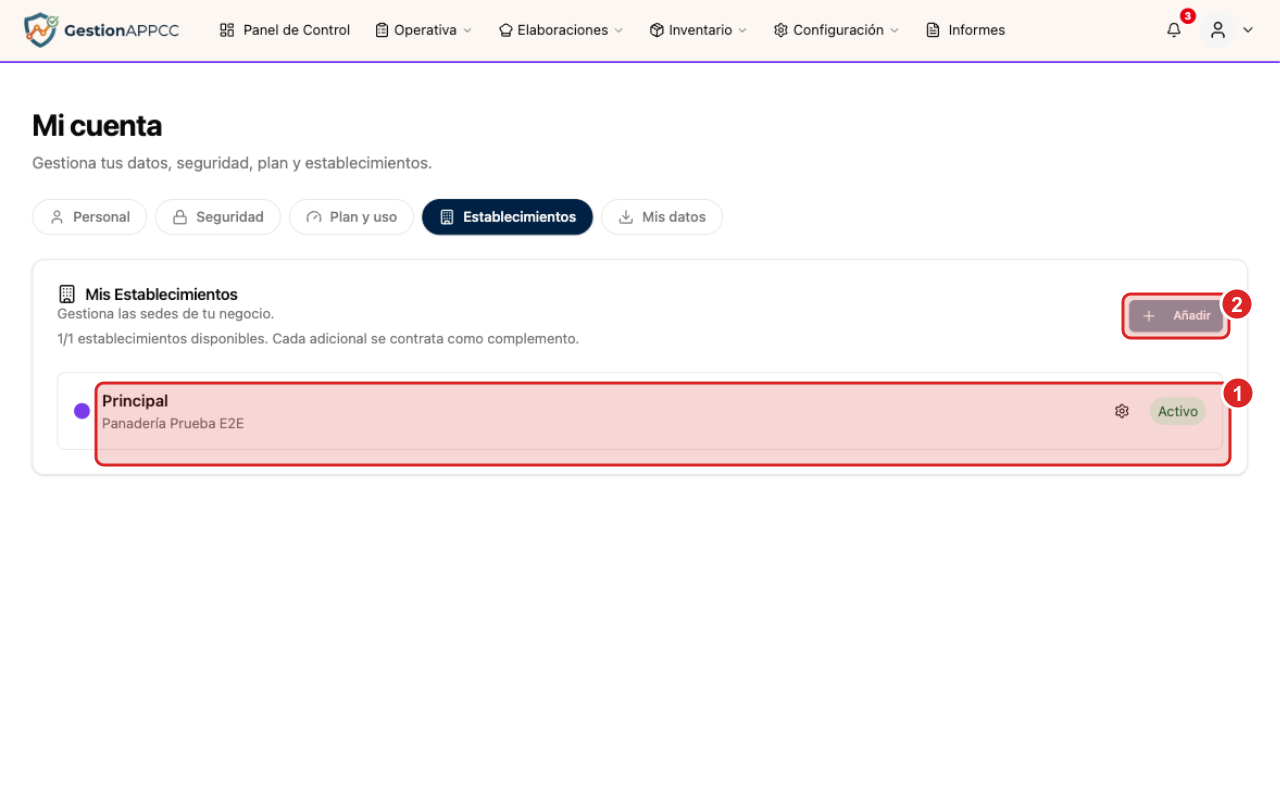
Dentro de Mi Cuenta, pulsa la pestaña Establecimientos.
Verás una tarjeta con el nombre de tu negocio. Ese es tu establecimiento: ya está activo y preparado.
💡 No pasa nada si el nombre no es el definitivo. Puedes cambiarlo cuando quieras siguiendo el paso siguiente.
Paso 3: completa los datos de tu negocio
Vuelve al menú de usuario y entra en Configuración.
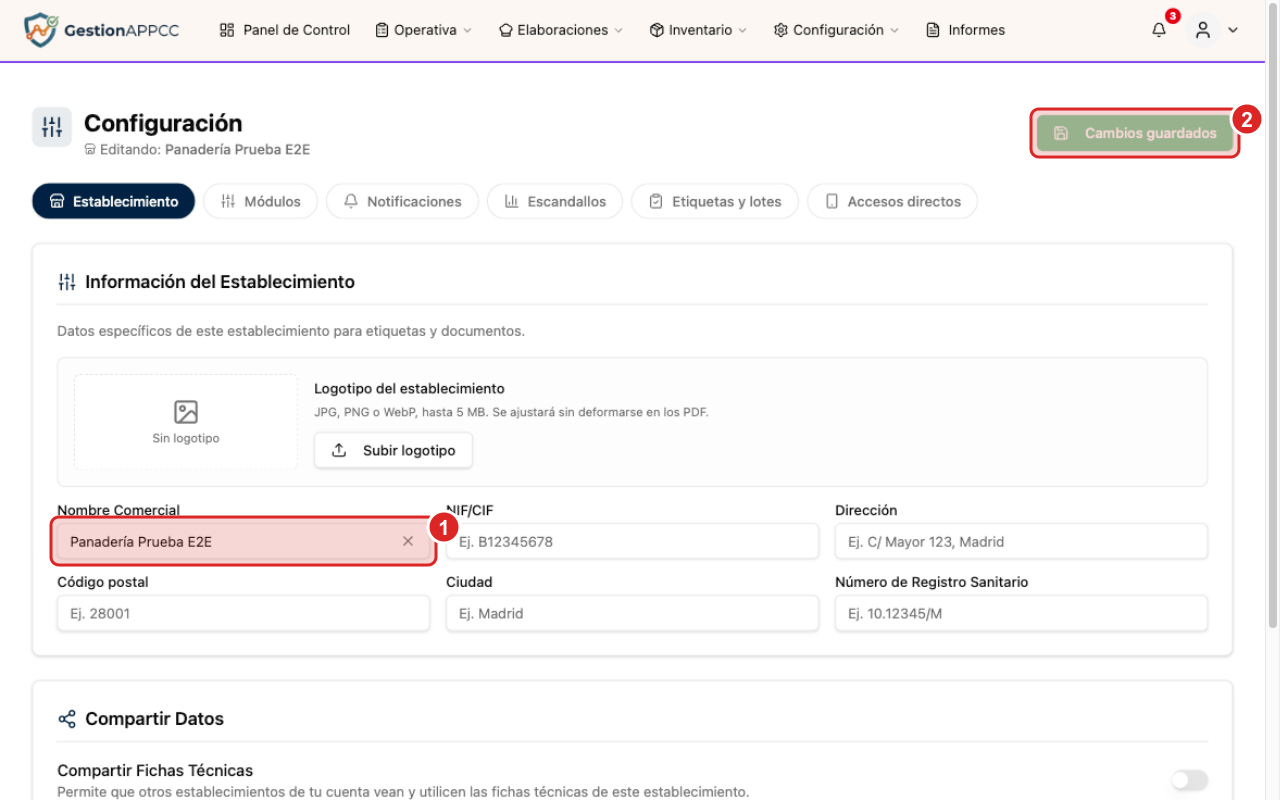
En la pestaña Establecimiento encontrarás los datos que aparecen en tus etiquetas y documentos:
- Nombre Comercial: el nombre que verán tus clientes.
- NIF/CIF y Dirección: los datos que deben figurar en la etiqueta del producto.
- Número de Registro Sanitario: si lo tienes a mano, rellénalo; si no, puedes dejarlo vacío y añadirlo más adelante.
- Logotipo: una imagen cuadrada (JPG o PNG) para personalizar tus documentos.
Cuando termines, pulsa el botón verde Guardar Cambios que está arriba a la derecha. Solo se enciende cuando hay algo nuevo por guardar.
Qué verás al terminar
- Tus etiquetas y PDF llevarán el nombre, el NIF y el logotipo de tu negocio.
- Los registros, controles y recepciones que crees quedarán asociados a este establecimiento.
- Si tu negocio tiene más de una sede, en Mi Cuenta → Establecimientos puedes añadir más (según tu plan).
Si algo no sale bien
- No veo la pestaña Establecimientos: sube un poco en la página; las pestañas están justo debajo del título "Mi Cuenta".
- El botón Guardar aparece en gris: significa que no has cambiado nada todavía. Rellena algún dato y se pondrá verde.
- Sigo con dudas: dentro de la app, abre tu menú de usuario y pulsa Contacto. Te atendemos encantados.