
Para qué sirve
Con este truco tendrás un icono de GestionAPPCC en la pantalla de inicio del móvil, igual que las aplicaciones de siempre. Al abrirlo, la app ocupa toda la pantalla, sin barras del navegador.
Buenas noticias: no hay que instalar nada de la App Store ni de Google Play. Se hace desde el navegador en menos de un minuto.
Antes de empezar
Necesitas:
- Tu móvil (iPhone o Android).
- La dirección de la app:
https://gestionappcc.com/login - Tu correo y contraseña.
La forma fácil: desde la propia app
GestionAPPCC tiene un asistente que lo hace casi todo solo.
- Entra en la app y pulsa Configuración en el menú de arriba.
- Pulsa la pestaña Accesos directos (1).
- Elige el icono que quieres y pulsa Instalar (2).
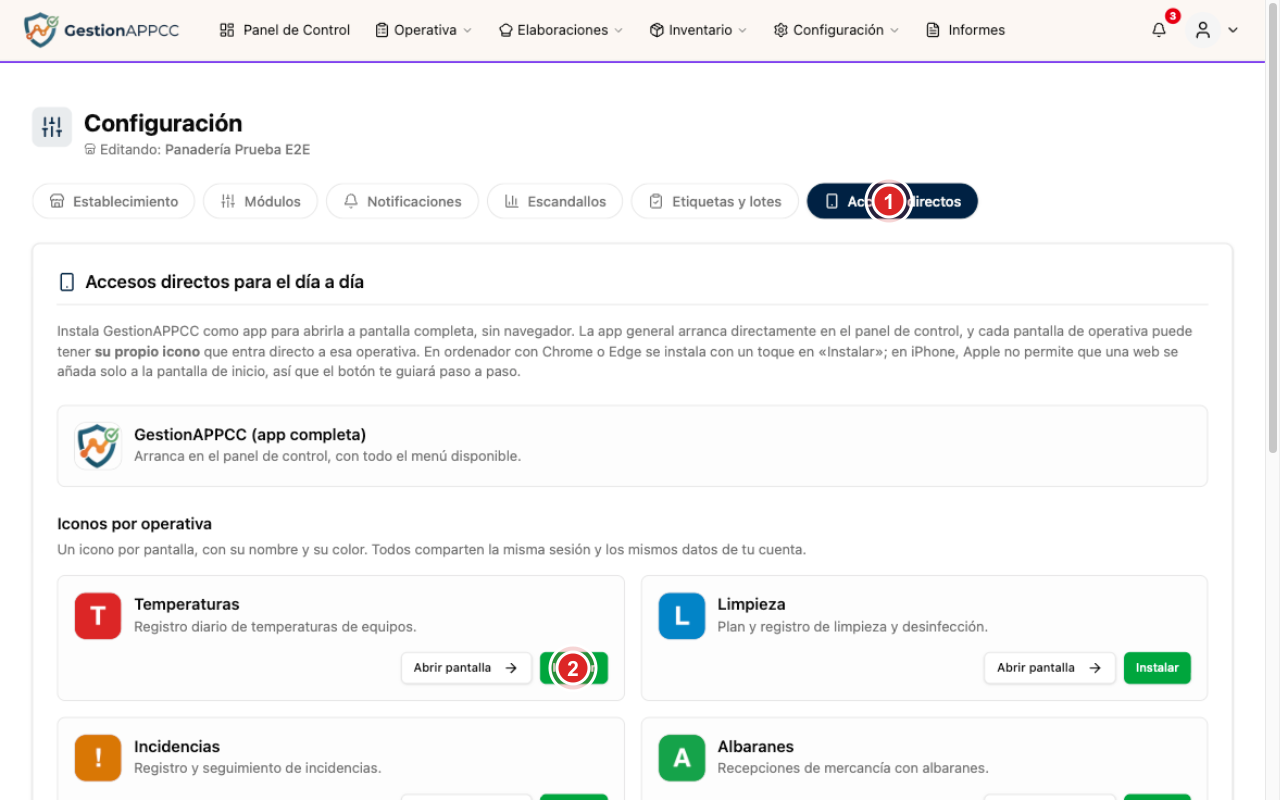
💡 Además del icono general de la app, puedes crear un icono por cada operativa (temperaturas, limpieza, albaranes...). Así entras directamente donde trabajas.
Si tu móvil es un iPhone
Como Apple no lo permite de otra forma, el botón te guiará con los pasos exactos en tu pantalla. Solo tienes que seguir lo que te va marcando la propia app.
Si prefieres hacerlo a mano
En iPhone (con Safari)
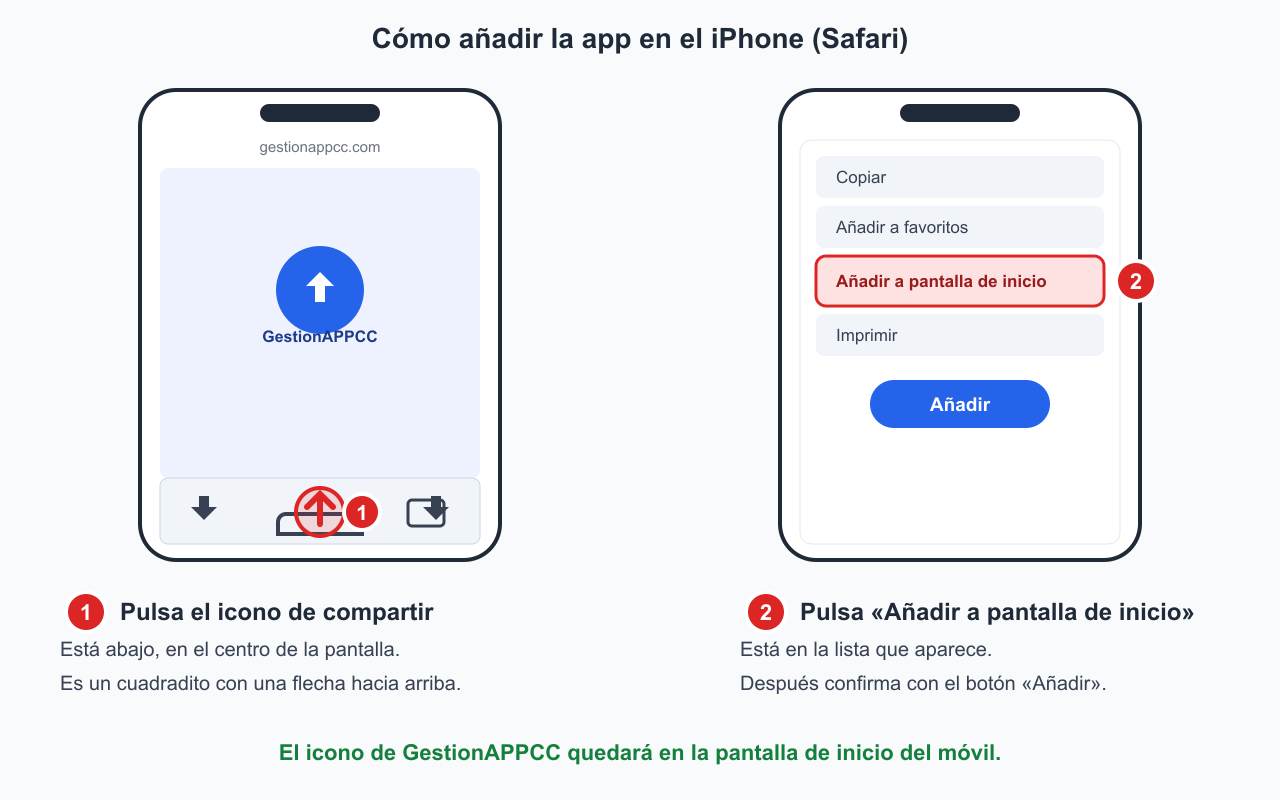
- Abre Safari y entra en
https://gestionappcc.com/login. - Pulsa el icono de compartir (el cuadradito con la flecha, abajo en el centro).
- En la lista que aparece, pulsa Añadir a pantalla de inicio.
- Confirma con el botón Añadir.
En Android (con Chrome)
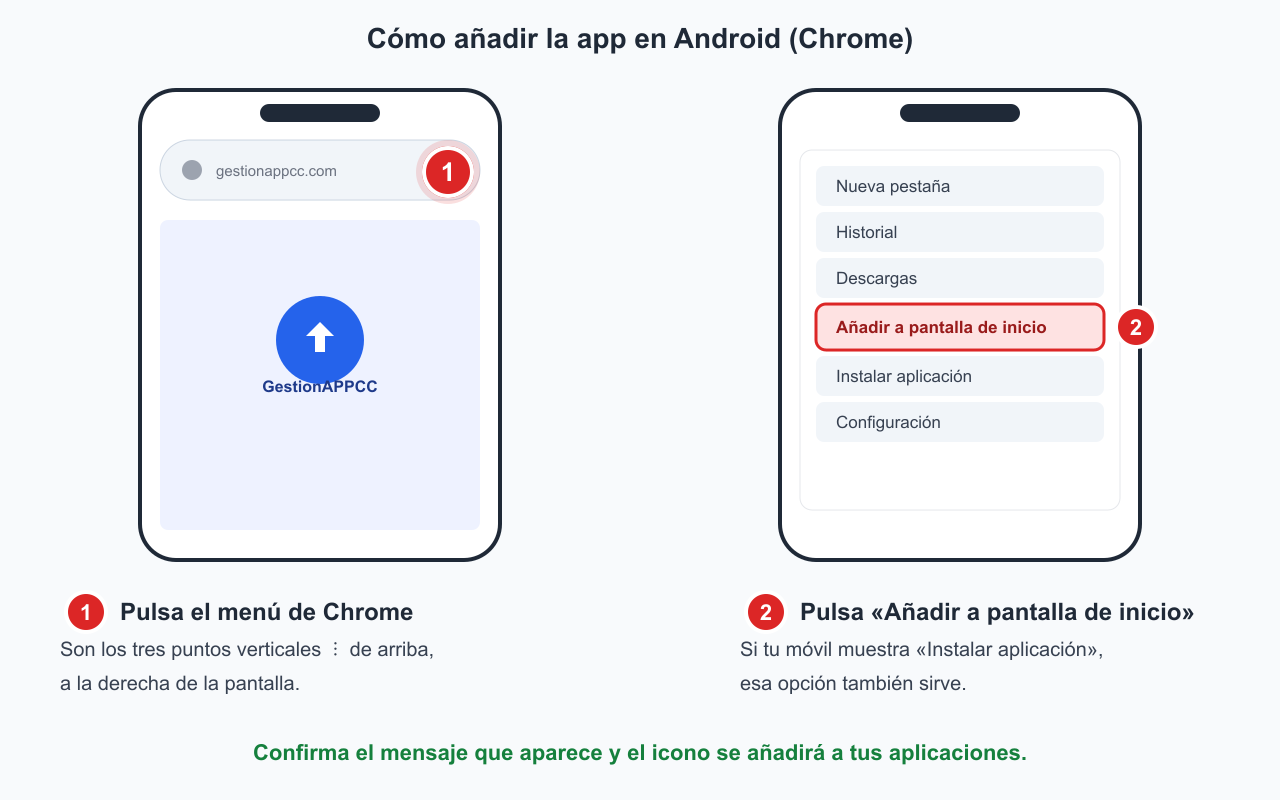
- Abre Chrome y entra en
https://gestionappcc.com/login. - Pulsa el menú de los tres puntos (arriba, a la derecha).
- Pulsa Añadir a pantalla de inicio (o Instalar aplicación).
- Confirma el mensaje que aparece.
Qué verás al terminar
Un icono de GestionAPPCC junto a las demás aplicaciones. Al abrirlo, entra directamente en la app con toda la pantalla para ti.
Si algo no sale bien
- No aparece la opción "Añadir a pantalla de inicio": asegúrate de usar Safari en iPhone o Chrome en Android, y de estar en la página de la app (no en Google).
- El icono pide contraseña cada vez: es normal si no habías iniciado sesión desde ese navegador; entra una vez con tu correo y contraseña.
- Cambié de móvil: repite estos pasos en el móvil nuevo.
- Sigo con dudas: dentro de la app, abre tu menú de usuario y pulsa Contacto.