
Para qué sirve
Cada proveedor es de dónde viene tu mercancía. Con su ficha completa, las recepciones se rellenan solas, los avisos llegan a la persona correcta y la trazabilidad apunta siempre al origen.
Antes de empezar
Ten a mano: nombre del proveedor, CIF si lo tienes, contacto y teléfono. El resto se puede completar después.
Paso 1: crea la ficha
Configuración → Proveedores → Nuevo Proveedor.
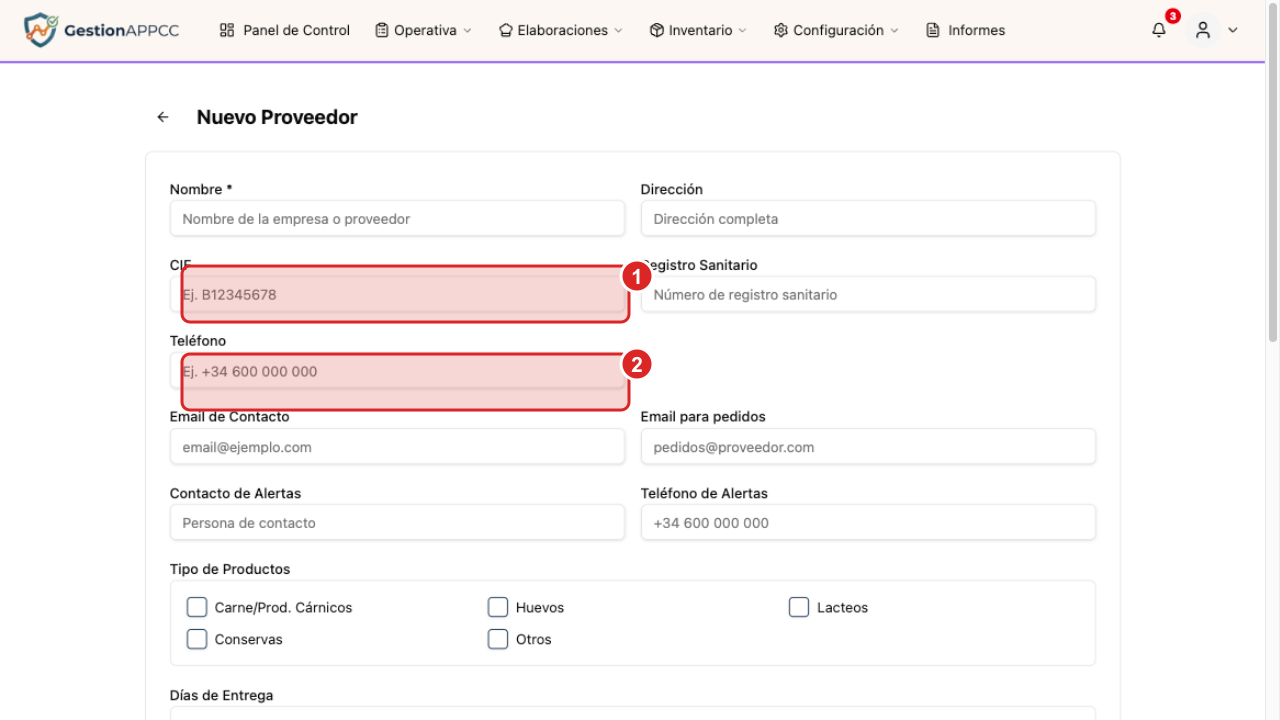
Paso 2: los datos que importan
- Nombre del proveedor (el que uses al hablar de él).
- CIF y Registro Sanitario si los conoces.
- Teléfono y Email de Contacto.
- Contacto de Alertas: la persona a la que llamarías si un lote viniera mal. Su nombre y teléfono alimentan los avisos.
- Tipo de Productos: marca casillas (cárnicos, huevos, lácteos...).
- Días de Entrega: para saber cuándo esperarle.
Paso 3: guarda y revisa
Pulsa Crear Proveedor. En su ficha tienes cuatro pestañas:
- Datos del proveedor: lo que acabas de rellenar.
- Referencias de productos: sus códigos y nombres en el albarán.
- Control de proveedor: la revisión documental (producto, temperatura, estiba, limpieza, etiquetado). La app avisa cuando toca repetirla.
- Conciliación: cómo cruzar sus facturas con tus albaranes. Ver la guía de conciliación.
Qué verás al terminar
- El proveedor disponible en cualquier recepción (escríbelo y aparece).
- Su control documental al día, con registro por fecha.
- Un punto de contacto claro para alertas.
Si algo no sale bien
- Creé dos fichas del mismo proveedor: ten una sola y borra la duplicada si no tiene recepciones asociadas.
- No veo la pestaña Conciliación: puede depender de tu plan.
- Sigo con dudas: menú de usuario → Contacto.