
Para qué sirve
Los almacenes son dónde guardas cada cosa: la cámara de frescos, el congelador, el mostrador, la despensa... Aparecen en las recepciones (a qué almacén entra cada lote), en el control de temperaturas y en las validaciones.
💡 Al crear tu cuenta se genera una "Cámara principal" de serie, así que siempre tienes una para empezar.
Paso 1: abre el formulario
Configuración → Almacenes → Nuevo Almacén.
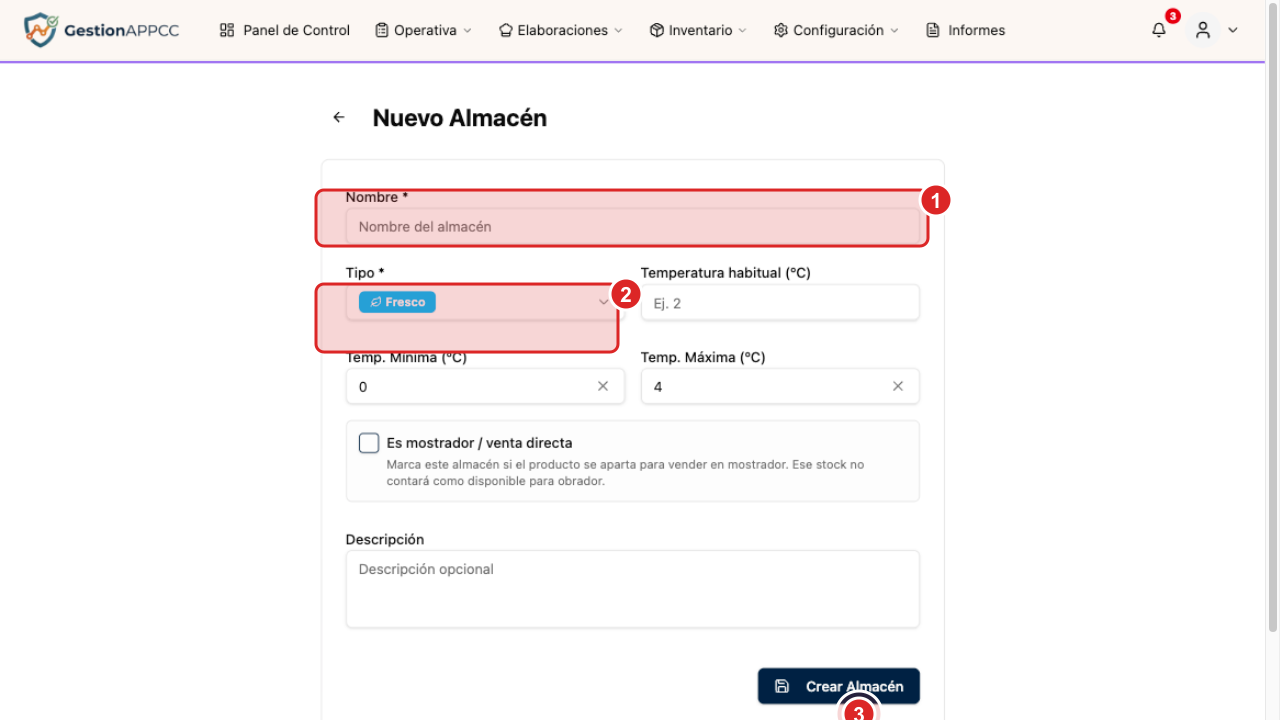
Paso 2: rellena los datos
- Nombre: el que uses al hablar de él ("Cámara de frescos", "Congelador de la entrada"...).
- Tipo: Fresco, Congelado, Seco u Otro. Al elegirlo, la app propone su rango de temperaturas.
- Temperatura habitual y los rangos mínimo/máximo: son los que usa el control de temperaturas para marcar si el registro es Correcto.
- Es mostrador / venta directa: márcalo si de ese almacén el producto se aparta para vender; ese stock no cuenta como disponible para obrador.
- Pulsa Crear Almacén.
Qué verás al terminar
- La cámara aparece en Control de temperaturas desde ese mismo día.
- Estará disponible como Almacén en cualquier recepción (también se puede crear al vuelo desde ahí, con "Crear como Almacén").
- Si tienes varias cámaras, en el listado puedes ordenarlas con las flechas subir/bajar.
Si algo no sale bien
- "La temperatura mínima debe ser menor que la máxima": la app no deja guardar un rango invertido; revísalo.
- Me equivoqué en el tipo: edítalo; al cambiar el tipo la app ajusta las temperaturas solo si no las habías tocado a mano.
- Quiero retirar una cámara: usa Archivar (no se borra nada; sus registros históricos se conservan).
- Sigo con dudas: menú de usuario → Contacto.