
Para qué sirve
Llevar el plan de limpieza al día: qué tarea se hace cada día, cada semana y cada mes, quién la hizo y con foto si quieres. La app viene con tareas de ejemplo para empezar.
Cómo marcar una tarea como hecha
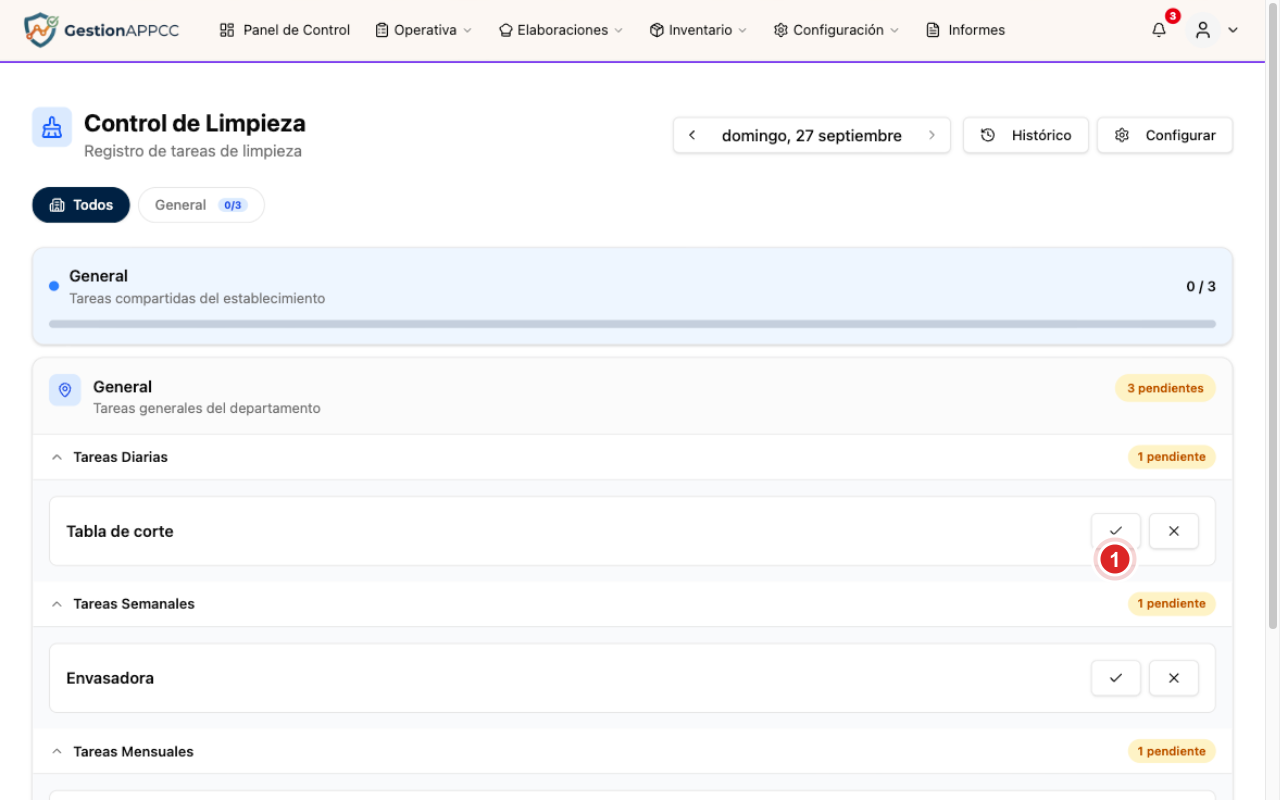
En Operativa → Control de Limpieza verás las tareas agrupadas en Diarias, Semanales y Mensuales, con un punto naranja si están pendientes.
Pulsa el botón con el check a la derecha de la tarea cuando termines. Contador al día actualizado.
Añadir una evidencia fotográfica
Tras marcar la tarea como hecha aparece el botón Añadir evidencia: sube una foto del resultado (la tabla limpia, la vitrina desinfectada...). En una inspección, una foto vale más que mil firmas.
Configurar: tareas, zonas y departamentos
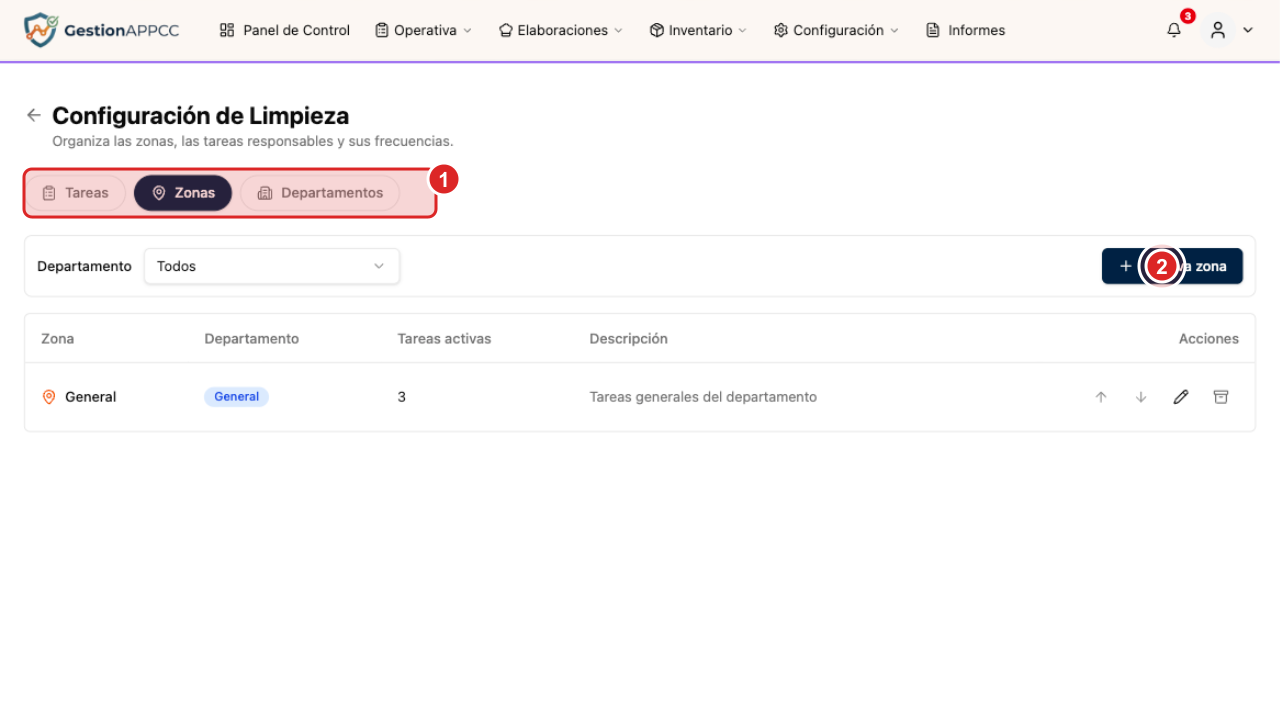
El botón Configurar (arriba a la derecha) abre la configuración de limpieza con tres pestañas:
- Tareas: añade tareas propias con su frecuencia (diaria, semanal, mensual) y edítalas o retíralas.
- Zonas: cada zona (una cámara, el mostrador, la sala de despiece...) agrupa sus tareas y pertenece a un departamento.
- Departamentos: la gente de tu equipo por áreas (obrador, mostrador, tienda). Cada persona ve las tareas de sus zonas.
💡 Copia aquí las zonas y tareas reales de tu plan de limpieza en papel: si en el plan dice "desinfección de cámaras: semanal", que en la app exista igual.
💡 Copia las tareas reales de tu plan de limpieza en papel: si en el plan dice "desinfección de cámaras: semanal", que en la app exista igual.
El histórico
El botón Histórico muestra qué se hizo cada día y qué quedó pendiente. Todo entra en el informe completo.
Si algo no sale bien
- Marqué una tarea por error: ponte en contacto con tu responsable para revisarlo; el histórico guarda los cambios.
- No veo mis tareas personalizadas: revisa que estén creadas en el establecimiento activo (con varios centros, cada uno tiene las suyas).
- Sigo con dudas: menú de usuario → Contacto.