
Para qué sirve
En lugar de teclear el albarán línea a línea, la IA lee el documento y rellena la recepción por ti: proveedor, productos, cantidades, precios. Tú solo revisas y confirmas. Consume 1 crédito IA por albarán.
Cómo se usa
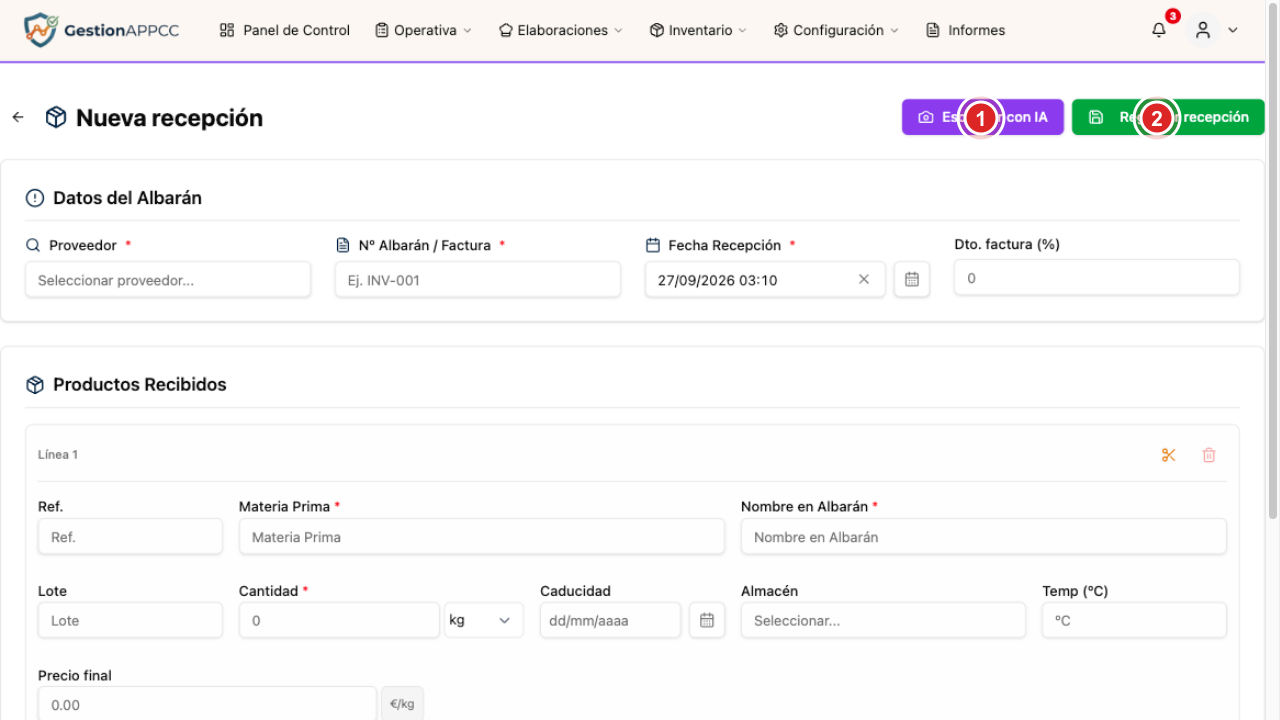
- Entra en Inventario → Nueva Recepción.
- Pulsa Escanear con IA y sube la foto o el PDF del albarán.
- Revisa lo que propone en el formulario y guarda.
Qué debes revisar SIEMPRE
La IA acierta mucho, pero no es infalible. Revisa en este orden:
- Proveedor: que sea el correcto (no otro con nombre parecido).
- Productos: que cada línea sea el producto real, no uno similar.
- Cantidades y unidades: kg vs ud es el error más caro.
- Precios y descuentos: contra el papel.
- Lote y caducidad: si no están en el documento, escríbelos a mano.
- Almacén de destino.
💡 Las fotos nítidas, a buena luz y con la hoja completa son las que mejor funcionan. Los manuscritos se dejan leer peor: espera correcciones.
Relación con costes
Los precios de cada recepción alimentan el histórico de precios de la materia prima y, de ahí, el escandallo de tus fichas. Por eso conviene registrar el precio real del albarán, no un precio aproximado.
Relación con etiquetas
Al registrar la recepción puedes imprimir etiquetas con lote, caducidad y proveedor para pegar en el producto. Así el estante cuenta la historia completa. Ver las etiquetas.
Si algo no sale bien
- El escaneo no detecta nada: prueba otra foto más nítida o registra a mano.
- No tengo créditos: revisa tu saldo en Mi cuenta → Plan y uso; siempre puedes registrar manualmente.
- Sigo con dudas: menú de usuario → Contacto.